如何使用一根網(wǎng)線將兩臺(tái)電腦直連組建局域網(wǎng)
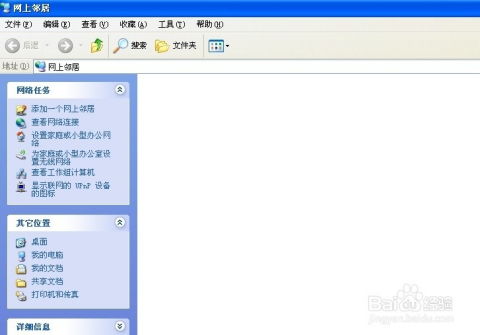
將兩臺(tái)電腦使用一根網(wǎng)線直接連接,是組建小型局域網(wǎng)最直接、經(jīng)濟(jì)的方法之一,尤其適用于臨時(shí)文件傳輸、聯(lián)機(jī)游戲或共享資源等場(chǎng)景。這個(gè)過(guò)程通常被稱為“雙機(jī)直連”或“對(duì)等網(wǎng)”連接。以下是詳細(xì)的操作步驟和注意事項(xiàng)。
第一步:準(zhǔn)備硬件
- 兩臺(tái)電腦:確保它們都裝有有線網(wǎng)卡(如今絕大多數(shù)臺(tái)式機(jī)和部分筆記本電腦都配備)。
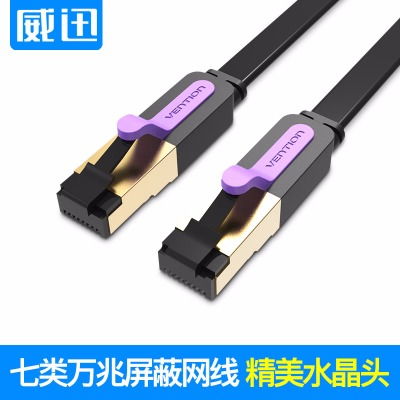
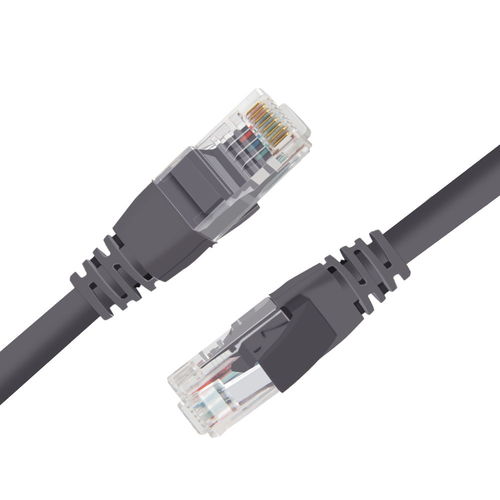
- 一根網(wǎng)線:這是最關(guān)鍵的準(zhǔn)備。您需要一根交叉線,而非普通的直通線。交叉線兩端的線序不同,專門(mén)用于同類設(shè)備(如電腦與電腦)的直接連接。您可以在電腦配件店購(gòu)買(mǎi)時(shí)明確說(shuō)明需要“電腦連電腦的交叉網(wǎng)線”,或者自己按照T568A和T568B標(biāo)準(zhǔn)制作。
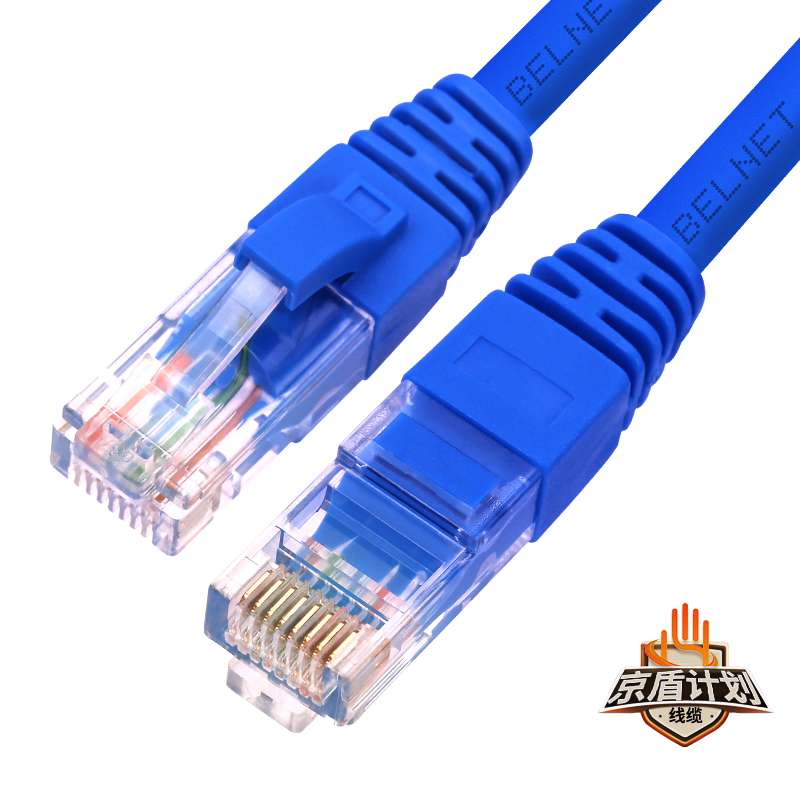
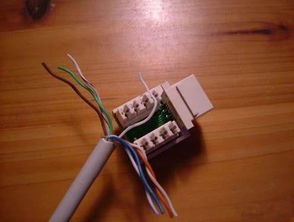
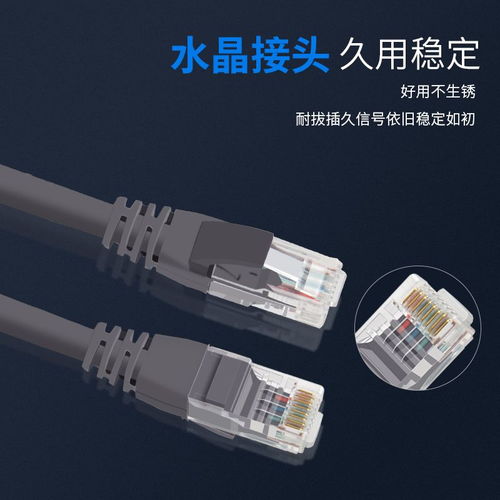
- 簡(jiǎn)易判斷(針對(duì)成品線):將兩個(gè)水晶頭并排,卡扣朝下,觀察線序。如果從1到8的色線順序完全相同,是直通線;如果一端是T568A,另一端是T568B(通常是1-3、2-6對(duì)調(diào)),則是交叉線。
現(xiàn)代設(shè)備兼容性提示:許多現(xiàn)代電腦(尤其是近十年的產(chǎn)品)的網(wǎng)卡支持自動(dòng)翻轉(zhuǎn)功能,這意味著它們也能使用普通的直通線進(jìn)行雙機(jī)直連。您可以先嘗試使用手頭的直通線,如果后續(xù)步驟中無(wú)法連接,再換用交叉線。
第二步:物理連接
將準(zhǔn)備好的網(wǎng)線兩端,分別插入兩臺(tái)電腦的以太網(wǎng)接口。確保插緊,聽(tīng)到“咔嗒”聲,并且網(wǎng)卡接口的指示燈亮起(通常一個(gè)常亮表示連接,一個(gè)閃爍表示有數(shù)據(jù)活動(dòng))。
第三步:配置網(wǎng)絡(luò)(以Windows 10/11為例)
物理連接后,需要在系統(tǒng)中進(jìn)行網(wǎng)絡(luò)設(shè)置。
- 打開(kāi)網(wǎng)絡(luò)和共享中心:在兩臺(tái)電腦上,依次進(jìn)入“控制面板” -> “網(wǎng)絡(luò)和 Internet” -> “網(wǎng)絡(luò)和共享中心”。
- 更改適配器設(shè)置:點(diǎn)擊左側(cè)的“更改適配器設(shè)置”,找到您剛插入網(wǎng)線的“以太網(wǎng)”連接(可能顯示為“未識(shí)別的網(wǎng)絡(luò)”)。
- 配置IP地址:
- 右鍵點(diǎn)擊“以太網(wǎng)” -> 選擇“屬性”。
- 在列表中雙擊“Internet 協(xié)議版本 4 (TCP/IPv4)”。
- 選擇“使用下面的IP地址”:
- 第一臺(tái)電腦:
- IP地址:
192.168.1.1
- 子網(wǎng)掩碼:
255.255.255.0
- 默認(rèn)網(wǎng)關(guān):可以不填或填寫(xiě)自身IP
192.168.1.1
- 第二臺(tái)電腦:
- IP地址:
192.168.1.2
- 子網(wǎng)掩碼:
255.255.255.0
- 默認(rèn)網(wǎng)關(guān):可以不填或填寫(xiě)另一臺(tái)電腦的IP
192.168.1.1
- DNS服務(wù)器地址可以留空。
* 點(diǎn)擊“確定”保存設(shè)置。
> 原理:手動(dòng)設(shè)置IP地址是為了讓兩臺(tái)電腦處于同一個(gè)網(wǎng)段(192.168.1.x),這樣它們才能相互發(fā)現(xiàn)和通信。
第四步:測(cè)試連通性與共享設(shè)置
1. 測(cè)試連接:打開(kāi)命令提示符(CMD),在一臺(tái)電腦上使用 ping 命令測(cè)試另一臺(tái)。例如,在IP為 192.168.1.1 的電腦上輸入:
`
ping 192.168.1.2
`
如果收到回復(fù),則表示網(wǎng)絡(luò)已通。
- 啟用網(wǎng)絡(luò)發(fā)現(xiàn)和文件共享:為了能夠方便地訪問(wèn)共享文件夾,建議在兩臺(tái)電腦的“網(wǎng)絡(luò)和共享中心”中:
- 點(diǎn)擊“更改高級(jí)共享設(shè)置”。
- 在當(dāng)前的網(wǎng)絡(luò)配置文件(通常是“專用網(wǎng)絡(luò)”)下,啟用“網(wǎng)絡(luò)發(fā)現(xiàn)”和“文件和打印機(jī)共享”。
- 如果需要密碼保護(hù),可以根據(jù)需求設(shè)置。
- 設(shè)置共享文件夾:右鍵點(diǎn)擊想要共享的文件夾 -> “屬性” -> “共享”選項(xiàng)卡 -> 點(diǎn)擊“共享...”按鈕并設(shè)置權(quán)限。
第五步:訪問(wèn)共享資源
完成以上設(shè)置后,您可以通過(guò)以下方式訪問(wèn)另一臺(tái)電腦:
- 打開(kāi)“此電腦”,在地址欄輸入
\\加上對(duì)方IP地址,例如:\\192.168.1.2,然后按回車。 - 或者打開(kāi)“網(wǎng)絡(luò)”窗口(可能需要刷新),應(yīng)該能看到對(duì)方的計(jì)算機(jī)名。
常見(jiàn)問(wèn)題與注意事項(xiàng)
- 防火墻阻止:如果
ping不通或無(wú)法訪問(wèn),請(qǐng)暫時(shí)關(guān)閉兩臺(tái)電腦的Windows防火墻或第三方安全軟件進(jìn)行測(cè)試,或在防火墻設(shè)置中允許“文件和打印機(jī)共享”相關(guān)規(guī)則。 - 網(wǎng)卡指示燈不亮:檢查網(wǎng)線是否插好,或嘗試更換網(wǎng)線(確認(rèn)是交叉線)。
- 無(wú)法訪問(wèn)網(wǎng)絡(luò):確保兩臺(tái)電腦的IP地址設(shè)置正確且在同一網(wǎng)段,子網(wǎng)掩碼必須完全相同。
- 僅限于兩臺(tái)電腦:這種直連方式只能連接兩臺(tái)設(shè)備。如果需要連接更多電腦,必須使用交換機(jī)、路由器等網(wǎng)絡(luò)設(shè)備。
通過(guò)以上步驟,您就可以成功地用一根網(wǎng)線將兩臺(tái)電腦連接起來(lái),構(gòu)建一個(gè)簡(jiǎn)單高效的局域網(wǎng),進(jìn)行文件共享、聯(lián)機(jī)娛樂(lè)等操作了。
如若轉(zhuǎn)載,請(qǐng)注明出處:http://m.fablestory.cn/product/10.html
更新時(shí)間:2026-06-19 06:58:04